

Recensione di Canva: Disegno AI, Foto, Video
 Analisi di GetAllApps
Quando devo trasformare un’idea in una grafica pronta da condividere, preferisco uno strumento che mi faccia partire da una struttura già sensata invece di costringermi a disegnare tutto da zero. Canva funziona bene proprio in questo passaggio: riunisce modelli, elementi grafici e strumenti di modifica in un’app di arte e design pensata anche per chi non ha dimestichezza con software professionali. La mia impressione è che dia il meglio per lavori rapidi e visivamente ordinati, purché si accetti di dedicare un po’ di attenzione alle rifiniture.
È sviluppata da Canva ed è gratuita da scaricare, con acquisti in-app che, se addebitati tramite Play, vanno da 1,19 € a 270,00 €. Ha una valutazione media di 4,7 su circa 28 milioni di valutazioni e supera i 500 milioni di installazioni: numeri che raccontano una diffusione notevole, ma non garantiscono che ogni funzione sia adatta a ogni flusso di lavoro. È indicata per PEGI 3. La versione attuale è 2.383.0 e il requisito minimo dichiarato è Android 8.0.
Dal modello al risultato: quanto è rapido lavorare
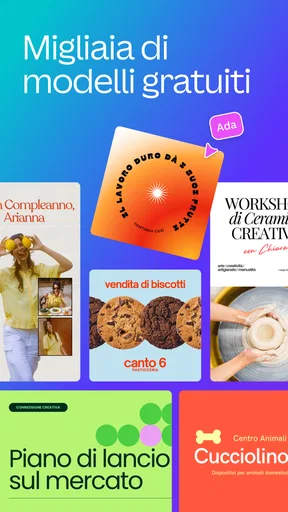
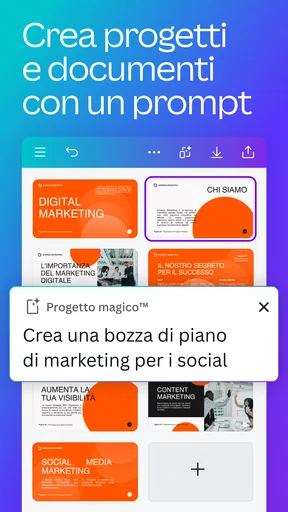
La velocità percepita dipende soprattutto da come si comincia. Scegliere un modello già vicino al risultato desiderato è di solito la strada più breve: posso sostituire testi e immagini, correggere colori e spaziature, poi salvare o condividere il progetto. Partire da una pagina vuota offre più libertà, ma richiede decisioni che un modello risolve in anticipo, come gerarchia dei titoli e disposizione degli elementi.
Per un uso occasionale, questa differenza conta più della rapidità dei singoli tocchi. Se preparo un invito o una copertina, trovo utile cercare prima una composizione adatta e solo dopo cambiare i contenuti. Un consiglio pratico è non scegliere un modello soltanto perché appare gradevole: conviene controllare che lasci spazio sufficiente per il proprio testo. Una frase più lunga può alterare l’equilibrio e costringere a ridurre il carattere o a spostare elementi.
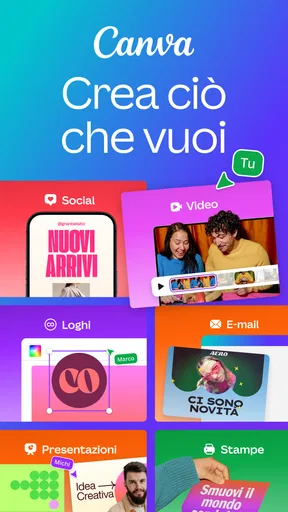
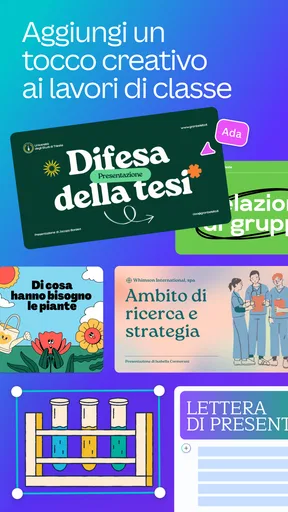
La stessa logica vale per collage, loghi, curriculum e presentazioni: l’app copre esigenze diverse, ma passare da un progetto all’altro non significa che ogni lavoro richieda lo stesso livello di cura. Un’immagine per una chat può essere pronta in pochi minuti; un CV leggibile o una presentazione coerente hanno bisogno di un controllo più attento. Il vantaggio è accorciare la partenza, non eliminare il lavoro di revisione.
Il vantaggio dei modelli e il loro limite
I modelli sono utili anche come riferimento visivo. Quando non so come organizzare una grafica, posso osservare il rapporto tra titolo, immagine e dettagli e adattarlo al mio contenuto. Il rovescio della medaglia è che una composizione molto riconoscibile rischia di sembrare poco personale se la si modifica appena. Per distinguere il risultato, cambio almeno alcuni aspetti sostanziali, per esempio palette, immagini e disposizione, invece di limitarmi a sostituire le parole.
Per un’attività ricorrente, come preparare annunci o contenuti con la stessa identità visiva, trovo più sensato costruire una base riutilizzabile e duplicarla, anziché ripartire ogni volta da un modello diverso. Così si riducono le incoerenze tra un progetto e l’altro. È una strategia semplice, ma richiede di conservare una versione pulita del lavoro e di controllare con attenzione cosa si modifica nelle copie.
Quando il progetto diventa impegnativo
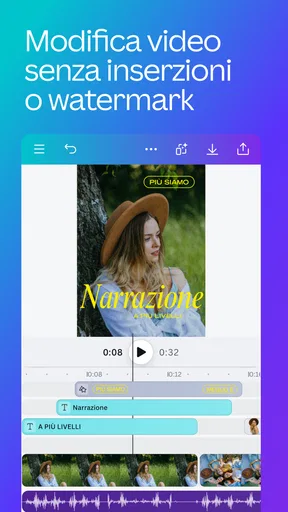
Il carico aumenta quando si accumulano immagini, livelli di testo e modifiche, oppure quando si lavora su video oltre che su grafica statica. In questi casi è ragionevole aspettarsi più passaggi e un’interazione meno immediata rispetto a un semplice post. Non considero ogni attesa un difetto dell’app: contano anche la complessità del progetto e le capacità del dispositivo. Per questo, su un lavoro articolato, procedo per modifiche successive invece di cambiare molte cose tutte insieme.
Un flusso che mi evita correzioni inutili è decidere prima il formato e la destinazione del contenuto. Se sto preparando una grafica da mostrare su uno schermo piccolo, verifico presto che testo e dettagli restino leggibili; se è una presentazione, controllo la coerenza tra le pagine prima di rifinire ogni singola decorazione. È più facile accorgersi di un problema strutturale all’inizio che dopo aver curato minuziosamente un elemento che poi va spostato.
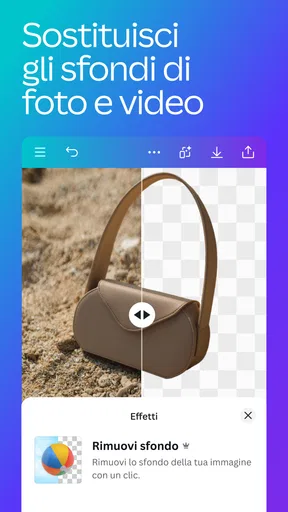
Le modifiche alle foto e agli sfondi possono essere comode per creare un’immagine più uniforme, ma non sostituiscono sempre un editor fotografico specializzato. Se il risultato dipende da ritocchi precisi o da un controllo fine dell’immagine, preferisco usare uno strumento dedicato e portare in Canva il materiale già pronto. In questo modo sfrutto l’app per impaginazione e composizione, senza pretendere che una singola soluzione sia la migliore per ogni fase.
Salvaguardare il lavoro mentre si sperimenta
Quando provo varianti, mi conviene conservare una copia della versione che considero buona prima di intervenire in modo ampio. È una precauzione utile soprattutto per loghi, curriculum e presentazioni, dove una piccola modifica può avere effetti su più parti della composizione. Anche controllare il progetto prima di uscire dalla schermata di modifica è una buona abitudine: non darei per scontato che ogni cambiamento sia già rifinito solo perché appare corretto durante l’editing.
Per un’attività urgente, evito di affidarmi a un progetto ricco di dettagli che non ho ancora verificato. Tengo la grafica essenziale, rileggo i testi e controllo l’allineamento a colpo d’occhio. Questa scelta non rende Canva più veloce in senso tecnico, ma rende più prevedibile il lavoro: meno elementi da sistemare significano meno occasioni per accorgersi all’ultimo di una spaziatura storta o di un titolo troppo piccolo.
Stabilità e continuità d’uso
Per i progetti brevi, il flusso basato su modelli e modifiche successive mi sembra facile da riprendere anche dopo una pausa: il lavoro resta organizzato attorno a una composizione visiva, non a una lunga sequenza di comandi tecnici da ricordare. Tuttavia, non confonderei questa semplicità con una garanzia che ogni progetto complesso si comporti allo stesso modo su qualsiasi telefono. Se un file è importante, fare controlli intermedi e conservare una versione di riferimento è prudente, soprattutto prima di una consegna.
Canva è apprezzata da un pubblico molto ampio, come suggeriscono i numeri di valutazioni e installazioni, ma la mia scelta non dipenderebbe soltanto dalla popolarità. Preferirei valutare se il mio lavoro consiste soprattutto nel combinare elementi grafici e testo, oppure nel controllare con precisione ogni dettaglio tecnico. Nel primo caso l’interfaccia visuale è un vantaggio; nel secondo, un programma professionale su un computer può offrire un controllo più adatto, anche se richiede più apprendimento.
Quanto conta il telefono che si usa
Il requisito minimo indicato è Android 8.0, ma poter installare l’app non equivale a lavorare comodamente su qualsiasi dispositivo. Uno schermo piccolo è sufficiente per cambiare una frase o correggere un’immagine al volo, mentre rende meno agevole valutare spaziature e allineamenti fini. Per questo considero il telefono ideale per revisioni rapide e progetti leggeri; per presentazioni lunghe o composizioni dense, uno schermo più ampio può aiutare a vedere meglio il quadro d’insieme.
Se il dispositivo è datato o ha risorse limitate, eviterei di aprire il lavoro con aspettative da studio desktop: terrei il progetto semplice e farei una prova prima di affidargli un’attività importante. È un criterio pratico, non una promessa sulle prestazioni di un particolare modello. Anche con un telefono recente, poi, la precisione resta un limite fisico: trascinare un elemento con il dito non dà la stessa comodità di un puntatore quando occorre allineare dettagli molto piccoli.
Per chi la consiglierei, e quando sceglierei altro
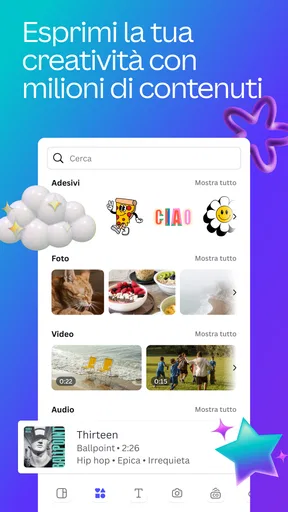
La consiglierei a chi deve produrre comunicazioni visive senza imparare subito un software complesso: piccoli negozi, studenti, associazioni e persone che preparano materiali per eventi possono trovare utile avere nello stesso posto strumenti per diversi formati. Per esempio, se devo annunciare una festa di quartiere, posso impostare una grafica, adattarne il testo per una versione più compatta e creare un’immagine coordinata da condividere. Il punto forte, in questo caso, è mantenere una direzione visiva comune senza ricominciare da zero.
Per un curriculum, invece, non mi fermerei all’aspetto decorativo. Sceglierei una struttura sobria, controllerei la leggibilità e verificherei che le informazioni importanti siano facili da individuare. Un modello accattivante può aiutare a dare ordine, ma troppe icone o colori rischiano di distrarre dal contenuto. Per una presentazione, farei una revisione pagina per pagina: una grafica curata su una singola diapositiva non basta se il resto cambia continuamente stile.
Rispetto alle app concentrate su un solo compito, Canva è più versatile: evita di dover passare tra strumenti diversi per comporre una grafica, creare un collage o preparare una presentazione. Questa ampiezza può però rendere meno immediato trovare il percorso migliore se voglio soltanto un ritocco fotografico specifico. In quel caso sceglierei un editor fotografico mirato; per disegnare illustrazioni da zero o lavorare con precisione professionale, preferirei un’app di disegno o un programma desktop più specializzato.
La versione è gratuita, ma gli acquisti in-app possono incidere sul costo se si decide di acquistare tramite Play; il prezzo indicato per gli acquisti arriva fino a 270,00 €. Prima di basare un’attività continuativa su una funzione o su un contenuto che potrebbe richiedere un acquisto, controllerei in app cosa è disponibile nella propria configurazione. Per un uso saltuario, partirei dalle possibilità gratuite e valuterei solo dopo se un eventuale acquisto risolve davvero un’esigenza ricorrente.
Il mio giudizio sulle prestazioni
Per me Canva è soprattutto uno strumento pratico per passare rapidamente da un’idea a una bozza presentabile. È più convincente quando il progetto parte da un modello adatto, resta relativamente leggero e non richiede ritocchi al pixel. La varietà di lavori che permette di affrontare è un vantaggio concreto, ma non cancella i limiti di uno schermo mobile né sostituisce gli strumenti specialistici quando il controllo fine è essenziale.
La consiglierei a chi vuole creare e modificare materiali visivi con un approccio accessibile, e a chi preferisce concentrarsi su testo e composizione anziché imparare un flusso tecnico complesso. La salterei se cerco soprattutto un editor fotografico avanzato, un ambiente professionale di illustrazione o la massima comodità per impaginare progetti lunghi. Il mio verdetto è positivo con una condizione semplice: usarla per ciò che fa bene, controllare i dettagli prima di condividere e scegliere un’alternativa specializzata quando il progetto lo richiede.
Pro e contro
Pro
- L’interfaccia intuitiva aiuta a creare contenuti anche senza esperienza grafica.
- I modelli pronti velocizzano la realizzazione di progetti per social e presentazioni.
- La sincronizzazione online permette di riprendere i progetti su dispositivi diversi.
- Gli strumenti di collaborazione facilitano il lavoro condiviso sui progetti.
- La versione gratuita offre funzioni utili per creare contenuti di base.
Contro
- Molti modelli ed elementi grafici richiedono un abbonamento a pagamento.
- Alcune funzioni avanzate possono risultare difficili da trovare nell’interfaccia.
- Modificare progetti complessi sullo schermo piccolo può essere scomodo.
- L’esportazione di file di grandi dimensioni può richiedere tempo e spazio.
- La connessione Internet è spesso necessaria per accedere a risorse e progetti online.


